Tahap 1 persiapan
Langkah
awal peasangan infuse awal siapkan alat dan bahan. Taruh di tempat untuk
praktek ini ditempat yang bersih dan nyaman. Siapkan alat doble tib, lakban
item besar, penjepit selang infuse, sil, tabung infuse, bur, gelas ukur, tinta,
gunting. Siapkan juga bahan printer mp 258, dan catrid nya juga. Untuk catrid
item tipe 810, dan catrid warna 811.
Tahap 2
pengisian tinta
Langkah
selanjutnya isi tinta ke tabung infuse terlebih dahulu dengan menggunakan gelas
ukur agar tidak tumpah. Jangan lupa agas tinta tidak mengalir keluar terus
jepit selang dengan penjepit.
Tahap 3
pelubangan catrid
Kemudian
siapkan catrid untuk dilubangi. Ambil bur dengan ukuran mata bur 3.5 mengapa
kita menggunakan ukuran 3.5 karena agar supaya tepat dengan ukuran sil di
catrid dan di selang. Jika kendor sedikit ataupun ada celah untuk udara maka
tinta infuse yang dipasang tadi akan kembali ke tabung lagi. Jadi lubang ini
musti pas jangan sampai kegedean untuk menghindari hal tersebut.
Tahap
4
pemasangan klap
Haluskan
pinggir lubang di setiap lubang di catrid tadi untuk menghindari gesekan antara
lubang tadi dengan sil, karena jika sil tergesek dapat sobek dalam arti infuse
yang akan dipasang nanti dapat bocor dalam kata lain tinta akan kembali ke
tabung sehingga tidak mau masuk ke catrid. Setelah halus pasang sil ke setiap lubang tadi. Pasang hati
– hati dan pasang hingga benar – benar rapat.
Tahap 5
buka dan siapkan printer
Buka
printer untuk memasang catrid ke catrid ulite seperti pada kambar dibawah ini.
Tahap 6
pasang catrid
Lanjutkan
pasang kedua catrid ke katrid ulite. Pasang catrid warna di sebelah kiri dan
hitam di sebelah kanan bagian catrid ulite. Pasang catrid caranya mudah tingal
letakkan saja tanpa ada tekanan ataupun dorongan. Letakan saja jangan sampai
terbalik posisinya karena catrid tidak akan terbaca oleh catrid ulite. Di
catrid ulite juga sudah terdapat keteranga agar pemasangan catrid tidak
terbalik yaitu huruf B untuk tempat catrid black dan C untuk tempat catrid
colour.
Tahap 7
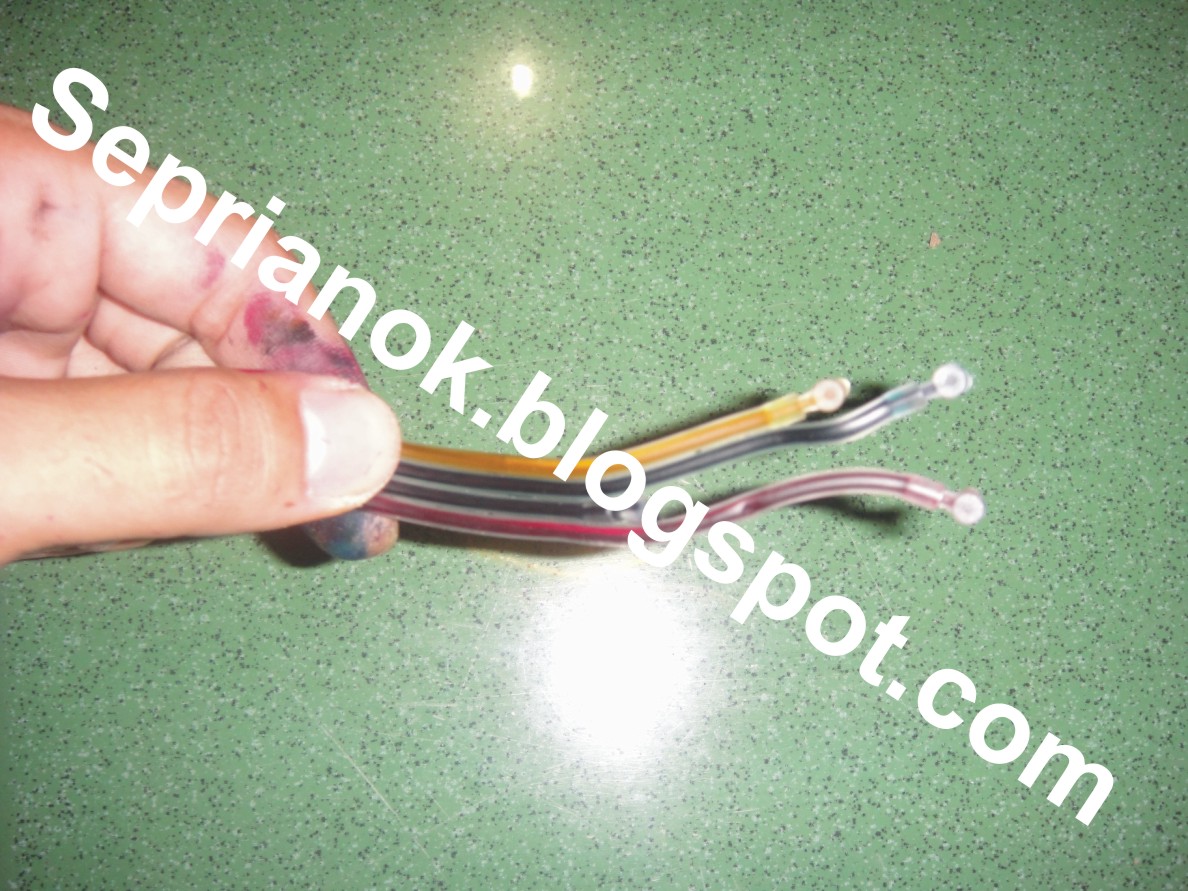
potong dan ukur selang
Langkah
berikutnya sebelum pasang infuse ke catri terlebih dahulu ukur panjang selang
untuk ke catrid sehingga tata letak selang infuse tertata rapi dan tidak
terjepit oleh penutup catrid ulite. Setelah mengukur kemudian potong sesuai
ukuran tadi dan lanjutkan dengan pasang sil ke 4 selang infuse. Posisi seperti
pada gambar berikut :
Tahap 8
pemasangan selang infuse
Pasang
selang yang telah di potong tadi ke catrid. Pasang sesua warna yang telah ada
di catrid jangan sampai salah meletakan karena warna akan menyampur di catrid
dan warnapun beruhah, jadi musti menguras bersih isi catrid. Jadi hati – hati
dan perhatikan pada proses ini. Selanjutnya tata posisi selang serapi mungkin
supaya tidak terjepit oleh catrid ulite.
Tahap 9
Tutup penutup catrid.
Pada
proses ini perhatikan selang infuse jangan sampai selang terjepit karena jika
terjepit tinta di selang tersumbat dan tidak akan mengalir ke catrid
Tahap 10 penataan selang infuse
Lanjutkan
tata selang infuse untuk keluar printer yang menuju ke tabung. Dalam langkah
ini tata selang infuse yang terpenting jangan sampai mengganggu proses
printing.dan lekatkan selang dengan printer menggunakan double tip Seperti proses yang saya kerjakan pada gambar berikut.
Dalam
pratikum ini saya memasang terlebih dulu doble tip untuk dudukan selang infuse agar
selang tidak bergeser. kemudian rapikan selang infuse seperti gambar diatas.
Tahap 11
pemasangan lakban
Pasang
lakban item yang agak besar di atas tepat diposisi diatas selang yang tertempel
di atas double tip tadi supaya selang tidak bergerak ataupun bergeser yang
dapat mengganggu proses printing berjalan.
Dan
jangan lupa pasang juga lakban di jalur keluar selang infuse dari dalam printer
agar selang tidak terjepit ataupun tertekuk, berikut ini gambar pemasanganya
dari praktikum saya kali ini.
Tahap 12
pemasangan tabung infus
Tahap
ini merupakan tahap finishing. Ditahap ini sangat lah mudah kita pasang double
tip di tabung infuse kemudian tabung infuse diletakkan di sisi kiri printer
seperti pada gambar dari prakerin kami kali ini.
Tahap 13
jepit selang infus
Jepitlah
selang untuk menghindari tinta luber ataupun tinta kembali lagi ke tabung yang
dimaksud yaitu tinta tidak mau mengalir masuk ke catrid jadi lama lama isi
catrid bisa habis dan catrid pun lama kelamaan menjadi kering. Berikut gambar
penjepitan selang infuse.
Setelah
tahap ke 13 pemasangan infus pada printer canon ip 2770 pun telah selesai dan
siap untuk di coba dan digunakan. Saya sarankan untuk printer infuse seperti
ini sebaiknya sering di gunakan namun berkala soalnya catrid pada printer canon
ini mudah sekali dan riskan kering. Serta sebelum digunakan proses print lebih
baik cleaning terlebih dahulu.
Inti
dari pemasangan infuse yaitu cmen ada 2 point yaitu point pertama yang sangat perlu
diperhatikan yaitu proses pelubangan catrid. Yang saya garis bawahi disini
yaitu lubang jangan terlalu besar dengan ukuran klap yang ada. Soalnya jika
terlalu besar setikitpun pasti infuse akan bocor dan tinta dari tabung pun
tidak mau mengalir ke catrid walaupun di cleaning beberapa kali. Kemudian point
yang kedua yakni penataan selang infuse, penataan selang infuse diusahakan
serapi mungkin supaya tidak mengganggu proses printing karena jika proses print
terhambat selang pasti print tidak mau melanjutkan proses print. Maka dari itu
perhatikan baik baik penataan selang infuse ini.